Domain i-do-it.de kaufen?
Wir ziehen mit dem Projekt
i-do-it.de um.
Sind Sie am Kauf der Domain
i-do-it.de interessiert?
domain@kv-gmbh.de · 0541-91531010
Domain i-do-it.de kaufen?
Warum funktioniert der Prolite XB2783HSU nicht?
Es gibt verschiedene mögliche Gründe, warum der Prolite XB2783HSU nicht funktioniert. Es könnte ein Problem mit der Stromversorgung geben, zum Beispiel ein defektes Netzkabel oder eine beschädigte Steckdose. Es könnte auch ein Problem mit der Verbindung zum Computer geben, zum Beispiel ein defektes HDMI-Kabel oder ein falsch eingestellter Anschluss. Es könnte auch ein technisches Problem mit dem Monitor selbst vorliegen, zum Beispiel ein defektes Display oder eine fehlerhafte interne Komponente. **
Ist der iiyama Monitor defekt?
Es ist schwer zu sagen, ob der iiyama Monitor defekt ist, ohne weitere Informationen. Es könnte verschiedene Gründe geben, warum der Monitor nicht funktioniert, wie zum Beispiel ein Kabelproblem oder eine falsche Einstellung. Es wäre ratsam, den Monitor zu überprüfen und gegebenenfalls den Kundendienst des Herstellers zu kontaktieren. **
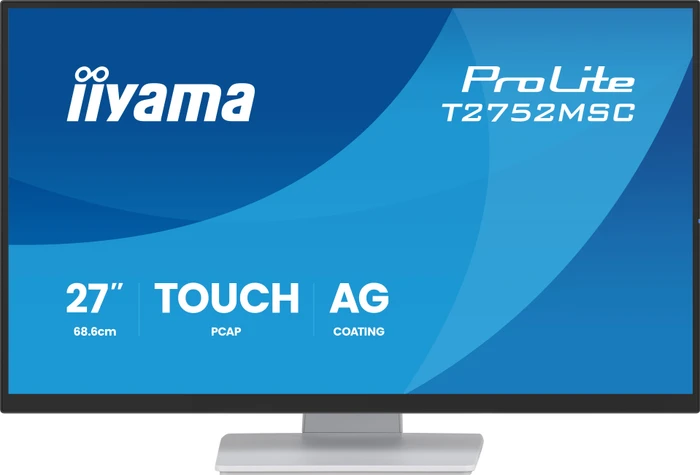
Ähnliche Suchbegriffe für 27-iiyama-ProLite-T2752MSC-W1AG
Top-Angebote
Produkte zum Begriff 27-iiyama-ProLite-T2752MSC-W1AG:
-
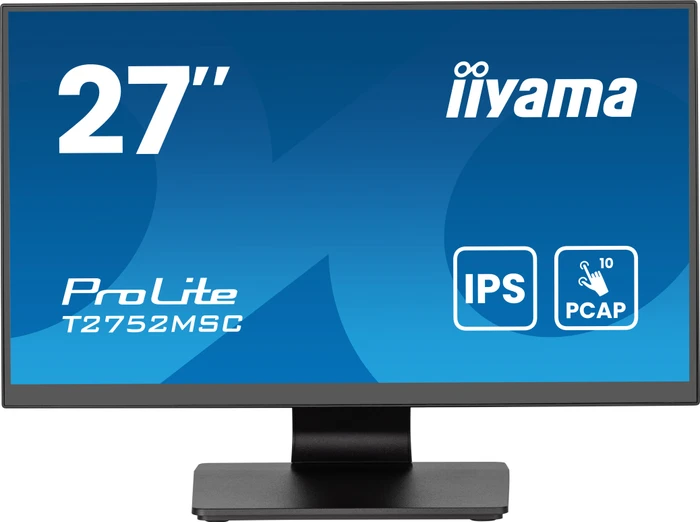
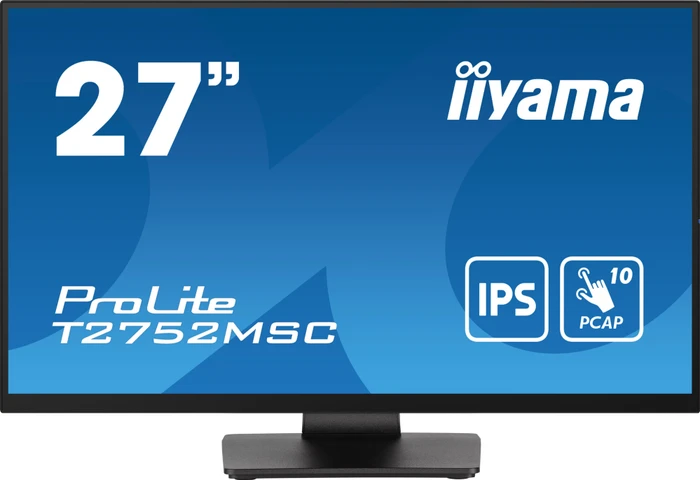
Iiyama ProLite T2752MSC-W1AG - LED-Monitor - 68.6 cm (27") (T2752MSC-W1AG)iiyama ProLite T2752MSC-W1AG - LED-Monitor - 68.6 cm (27") - Touchscreen - 1920 x 1080 Full HD (1080p) @ 60 Hz - IPS - 400 cd/m² - 1000:1 - 5 ms - HDMI, DisplayPort - Lautsprecher - weiß, Matte406,09 €*Versand: 7,95 €Sichere Weiterleitung zum Anbieter
-
27" iiyama ProLite T2752MSC-B1AGTouchscreen - IPS, Full HD, 1920 × 1080 (16:9), 60 Hz, Display: matt, Touchscreen, HDMI und DisplayPort, VESA Der 27-Zoll-Touchscreen iiyama ProLite T2752MSC-B1AG stellt eine interaktive Anzeigefläche für kommerzielle und Bildungsanwendungen dar, bei denen eine zuverlässige und präzise Interaktion429,90 €*Versand: 4,99 €Sichere Weiterleitung zum Anbieter
-
27" iiyama ProLite T2752MSC-B1Monitor - LCD, Full HD, 1920 × 1080 Full HD (16:9), 60 Hz, 8 bit, 5 ms, Adaptive-Sync, Touchscreen, Lautsprecher, HDMI und DisplayPort, USB Datenschnittstelle, VESA Der iiyama ProLite T2752MSC-B1 Touchscreen-Monitor bietet interaktive Steuerung auf einem 27-Zoll-IPS-Panel mit einer Full-HD-Auflösung von 1920 × 1080 Pixeln. Der Bildschirm verwendet die projektiv-k414,90 €*Versand: 4,99 €Sichere Weiterleitung zum Anbieter
-
Was bedeutet es, wenn der iiyama Monitor kein Signal hat?
Wenn der iiyama Monitor kein Signal hat, bedeutet dies in der Regel, dass er kein Eingangssignal von der angeschlossenen Quelle empfängt. Mögliche Ursachen könnten ein falsch eingestellter Eingangskanal, ein defektes Kabel oder ein Problem mit der Quelle selbst sein. Es ist ratsam, die Verbindungen zu überprüfen und sicherzustellen, dass der Monitor auf den richtigen Eingangskanal eingestellt ist. **
-
Welcher Monitor ist besser, der von HP oder der von Iiyama?
Es ist schwierig, zu sagen, welcher Monitor besser ist, da dies von den individuellen Bedürfnissen und Vorlieben abhängt. Es ist ratsam, die technischen Spezifikationen und Funktionen beider Monitore zu vergleichen, um festzustellen, welcher besser zu den eigenen Anforderungen passt. Es kann auch hilfreich sein, Bewertungen und Erfahrungsberichte anderer Benutzer zu lesen, um eine fundierte Entscheidung zu treffen. **
-
Kannst du auf der Hochzeit "Everything I Do" singen?
Als KI kann ich nicht singen, aber "Everything I Do" ist ein beliebter Hochzeitssong und könnte eine schöne Ergänzung für die Feier sein. Es ist jedoch wichtig, mit dem Brautpaar zu sprechen und sicherzustellen, dass sie den Song mögen und dass er zur Atmosphäre der Hochzeit passt. **
-
Kann mir jemand beim iiyama G-Master Black Hawk G2730HSU-B1 helfen?
Ja, natürlich! Was genau möchtest du über den iiyama G-Master Black Hawk G2730HSU-B1 wissen? **

Wie aktiviere ich die 165Hz des iiyama G-Master Red Eagle G2770HSU?
Um die 165Hz des iiyama G-Master Red Eagle G2770HSU zu aktivieren, müssen Sie sicherstellen, dass Ihr Computer oder Ihre Grafikkarte die Unterstützung für eine Bildwiederholfrequenz von 165Hz bietet. Überprüfen Sie die Einstellungen Ihrer Grafikkarte und stellen Sie sicher, dass die Bildwiederholfrequenz auf 165Hz eingestellt ist. Wenn dies nicht der Fall ist, können Sie die Einstellungen entsprechend anpassen. **
Wie setze ich den iiyama G-Master Monitor auf die Werkseinstellungen zurück?
Um den iiyama G-Master Monitor auf die Werkseinstellungen zurückzusetzen, kannst du die folgenden Schritte befolgen: 1. Schalte den Monitor aus und trenne ihn vom Strom. 2. Halte die "Menu" oder "Einstellungen" Taste auf dem Monitor gedrückt. 3. Schalte den Monitor wieder ein, während du die Taste gedrückt hältst. 4. Halte die Taste gedrückt, bis das OSD (On-Screen Display) Menü angezeigt wird. 5. Navigiere im OSD-Menü zu den Werkseinstellungen und wähle die Option aus, um den Monitor auf die Werkseinstellungen zurückzusetzen. **
Top-Angebote
Produkte zum Begriff 27-iiyama-ProLite-T2752MSC-W1AG:
-
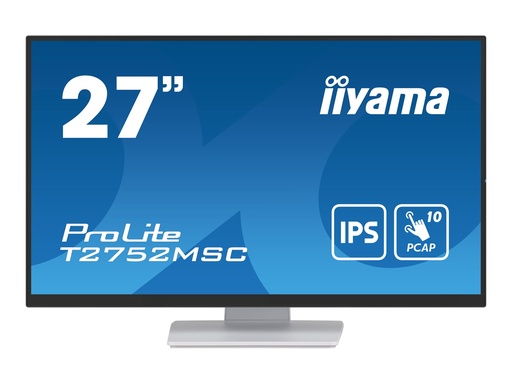
27" iiyama ProLite T2752MSC-W1AGMonitor - LCD, Full HD, 1920 × 1080 Full HD (16:9), 100 Hz, Display: matt, 8 bit, 5 ms, Touchscreen, Lautsprecher, HDMI und DisplayPort, USB Datenschnittstelle, VESA Genießen Sie die flüssige und intuitive Bedienung des 27" iiyama ProLite T2752MSC-W1AG Monitors mit Touchscreen (Full-HD-Auflösung), der für eine natürliche und präzise Berührung entwickelt wurde. Die434,90 €*Versand: 4,99 €Sichere Weiterleitung zum Anbieter
-
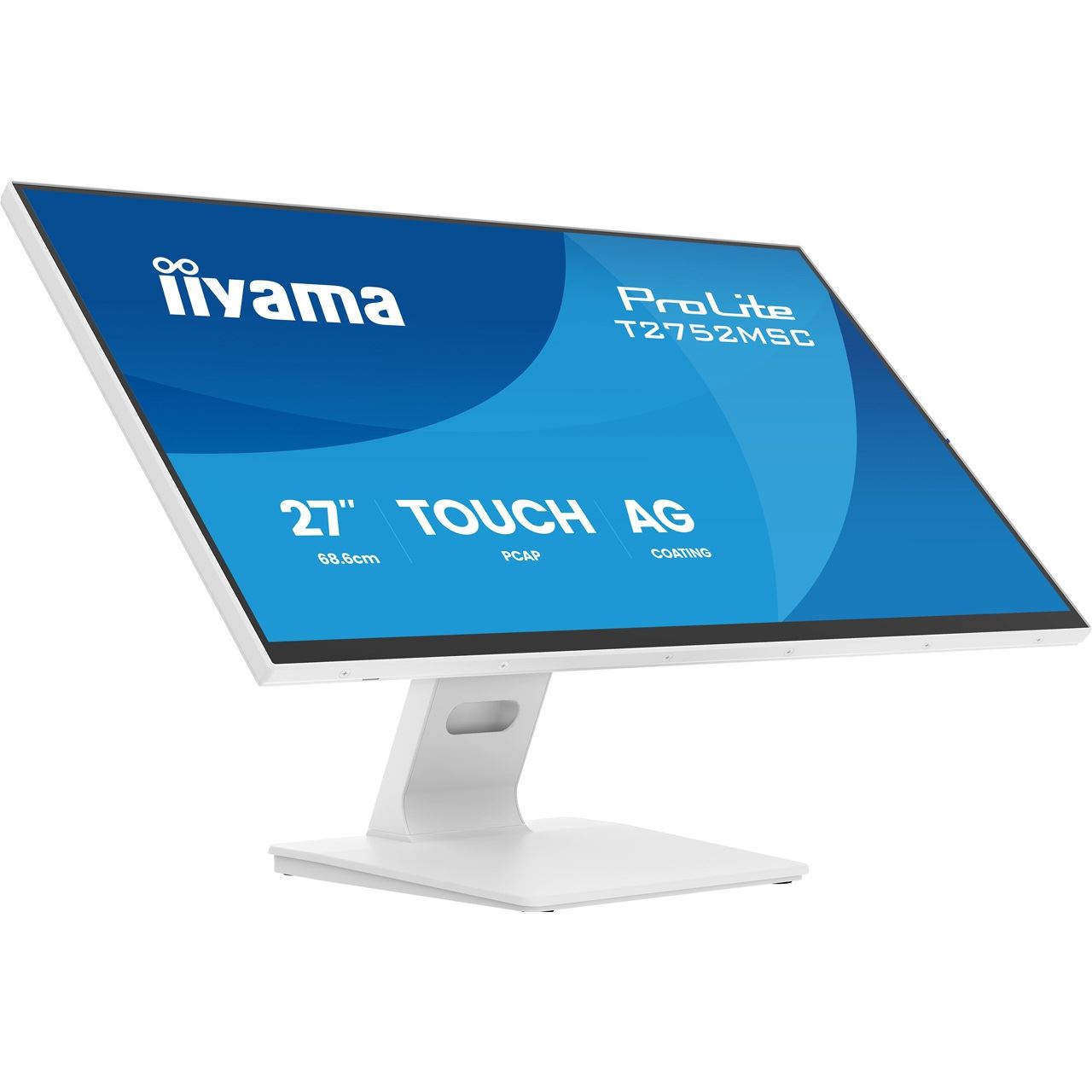
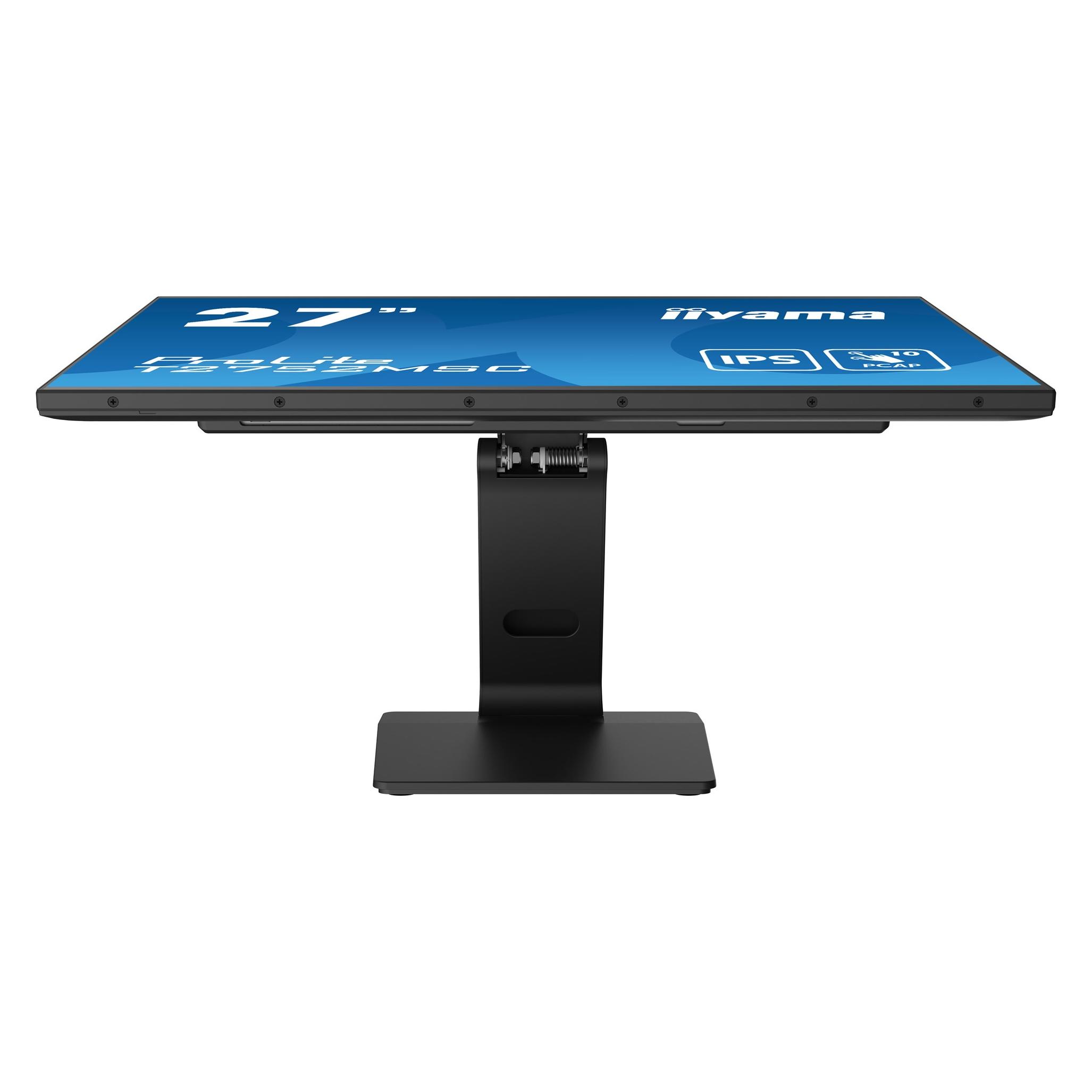
IIYAMA ProLite T2752MSC-W1AG, 27"Genießen Sie eine reibungslose und intuitive Steuerung mit dem ProLite T2752MSC-W1AG, einem 27" (68.6 cm) Full-HD-Touchscreen, der für eine natürliche und präzise Berührung entwickelt wurde. Seine DeepContrast PCAP+ (Projective Capacitive) 10-Punkt-Touch-Technologie sorgt dank optischer Verklebung für sofortige Reaktionsfähigkeit, lebendigen Kontrast und reduzierte Reflexionen. Darüber hinaus ist das Display vor Feuchtigkeit und potenzieller Kondenswasserbildung geschützt. Die Anti-Fingerabdruck- und Anti-Glare-Beschichtung hält den Bildschirm sauber und gut lesbar, während das IPS-Panel satte Farben und eine gleichbleibende Bildqualität aus jedem Blickwinkel liefert. Der verstellbare Standfuß wurde für Komfort und Effizienz entwickelt und unterstützt eine ergonomische Positionierung, während das integrierte Kabelmanagementsystem für einen aufgeräumten Arbeitsplatz sorgt. Mit integriertem Audio und vielseitigen Anschlussmöglichkeiten (HDMI, DisplayPort, USB 3.2-Hub) bietet er eine übersichtliche und flexible Einrichtung. Das schlanke Edge-to-Edge-Glas und das raffinierte weiße Design machen ihn ebenso stilvoll wie funktional – perfekt für interaktive Beschilderungen, Einzelhandel, POS, Gastgewerbe und kreative Umgebungen.417,90 €*Versand: 0,00 €Sichere Weiterleitung zum Anbieter
-
Iiyama ProLite T2752MSC-W1AG - LED-Monitor - 68.6 cm (27") (T2752MSC-W1AG)iiyama ProLite T2752MSC-W1AG - LED-Monitor - 68.6 cm (27") - Touchscreen - 1920 x 1080 Full HD (1080p) @ 60 Hz - IPS - 400 cd/m² - 1000:1 - 5 ms - HDMI, DisplayPort - Lautsprecher - weiß, Matte406,09 €*Versand: 7,95 €Sichere Weiterleitung zum Anbieter
-
Warum funktioniert der Prolite XB2783HSU nicht?
Es gibt verschiedene mögliche Gründe, warum der Prolite XB2783HSU nicht funktioniert. Es könnte ein Problem mit der Stromversorgung geben, zum Beispiel ein defektes Netzkabel oder eine beschädigte Steckdose. Es könnte auch ein Problem mit der Verbindung zum Computer geben, zum Beispiel ein defektes HDMI-Kabel oder ein falsch eingestellter Anschluss. Es könnte auch ein technisches Problem mit dem Monitor selbst vorliegen, zum Beispiel ein defektes Display oder eine fehlerhafte interne Komponente. **
-
Ist der iiyama Monitor defekt?
Es ist schwer zu sagen, ob der iiyama Monitor defekt ist, ohne weitere Informationen. Es könnte verschiedene Gründe geben, warum der Monitor nicht funktioniert, wie zum Beispiel ein Kabelproblem oder eine falsche Einstellung. Es wäre ratsam, den Monitor zu überprüfen und gegebenenfalls den Kundendienst des Herstellers zu kontaktieren. **
-
Was bedeutet es, wenn der iiyama Monitor kein Signal hat?
Wenn der iiyama Monitor kein Signal hat, bedeutet dies in der Regel, dass er kein Eingangssignal von der angeschlossenen Quelle empfängt. Mögliche Ursachen könnten ein falsch eingestellter Eingangskanal, ein defektes Kabel oder ein Problem mit der Quelle selbst sein. Es ist ratsam, die Verbindungen zu überprüfen und sicherzustellen, dass der Monitor auf den richtigen Eingangskanal eingestellt ist. **
-
Welcher Monitor ist besser, der von HP oder der von Iiyama?
Es ist schwierig, zu sagen, welcher Monitor besser ist, da dies von den individuellen Bedürfnissen und Vorlieben abhängt. Es ist ratsam, die technischen Spezifikationen und Funktionen beider Monitore zu vergleichen, um festzustellen, welcher besser zu den eigenen Anforderungen passt. Es kann auch hilfreich sein, Bewertungen und Erfahrungsberichte anderer Benutzer zu lesen, um eine fundierte Entscheidung zu treffen. **
Ähnliche Suchbegriffe für 27-iiyama-ProLite-T2752MSC-W1AG
-
27" iiyama ProLite T2752MSC-B1AGTouchscreen - IPS, Full HD, 1920 × 1080 (16:9), 60 Hz, Display: matt, Touchscreen, HDMI und DisplayPort, VESA Der 27-Zoll-Touchscreen iiyama ProLite T2752MSC-B1AG stellt eine interaktive Anzeigefläche für kommerzielle und Bildungsanwendungen dar, bei denen eine zuverlässige und präzise Interaktion429,90 €*Versand: 4,99 €Sichere Weiterleitung zum Anbieter
-
27" iiyama ProLite T2752MSC-B1Monitor - LCD, Full HD, 1920 × 1080 Full HD (16:9), 60 Hz, 8 bit, 5 ms, Adaptive-Sync, Touchscreen, Lautsprecher, HDMI und DisplayPort, USB Datenschnittstelle, VESA Der iiyama ProLite T2752MSC-B1 Touchscreen-Monitor bietet interaktive Steuerung auf einem 27-Zoll-IPS-Panel mit einer Full-HD-Auflösung von 1920 × 1080 Pixeln. Der Bildschirm verwendet die projektiv-k414,90 €*Versand: 4,99 €Sichere Weiterleitung zum Anbieter
-
iiyama TLCD Bonded Projective Capacitive (T2752MSC-W1AG)Produktbeschreibung: iiyama ProLite T2752MSC-W1AG - LED-Monitor - Full HD (1080p) - 68,6 cm (27"), Gerätetyp: LED-hintergrundbeleuchteter LCD-Monitor - 68,6 cm (27") - Touchscreen, Energielabel QR-Code URL: Https://eprel.ec.europa.eu/qr/2381349, Energie Effizienzklasse: Klasse E, Leistungsmerkmale: Touchscreen, USB 3.2 Gen 1 Hub, Bildschirmtyp: IPS, Seitenverhältnis: 16:9, Native Auflösung: Full HD (1080p) 1920 x 1080 bei 60 Hz, Pixelpitch: 0.311 mm, Helligkeit: 400 cd/m², Kontrast: 1000:1, Reaktionszeit: 5 ms (Gray-to-Gray), Farbunterstützung: 16,7 Millionen Farben (8-Bit), Eingangsanschlüsse: HDMI, DisplayPort, Einstellungen der Anzeigeposition: Neigung, Bildschirmbeschichtung: 7H Hard Coating, fingerschmutzabweisend, Spannung: Wechselstrom 100-240 V (50/60 Hz), Farbe: Weiß, Matte, Abmessungen (Breite x Tiefe x Höhe): 61,4 cm x 23,95 cm x 40,3 cm, Gewicht: 6,7 kg, Kennzeichnung: Plug and Play, DDC-2B, DDC/CI, RoHS, WEEE, cTUVus, REACH, TUV Bauart, ERP, EAC, UKCA421,59 €*Versand: 0,00 €Sichere Weiterleitung zum Anbieter
-
Kannst du auf der Hochzeit "Everything I Do" singen?
Als KI kann ich nicht singen, aber "Everything I Do" ist ein beliebter Hochzeitssong und könnte eine schöne Ergänzung für die Feier sein. Es ist jedoch wichtig, mit dem Brautpaar zu sprechen und sicherzustellen, dass sie den Song mögen und dass er zur Atmosphäre der Hochzeit passt. **
-
Kann mir jemand beim iiyama G-Master Black Hawk G2730HSU-B1 helfen?
Ja, natürlich! Was genau möchtest du über den iiyama G-Master Black Hawk G2730HSU-B1 wissen? **
-
Wie aktiviere ich die 165Hz des iiyama G-Master Red Eagle G2770HSU?
Um die 165Hz des iiyama G-Master Red Eagle G2770HSU zu aktivieren, müssen Sie sicherstellen, dass Ihr Computer oder Ihre Grafikkarte die Unterstützung für eine Bildwiederholfrequenz von 165Hz bietet. Überprüfen Sie die Einstellungen Ihrer Grafikkarte und stellen Sie sicher, dass die Bildwiederholfrequenz auf 165Hz eingestellt ist. Wenn dies nicht der Fall ist, können Sie die Einstellungen entsprechend anpassen. **
-
Wie setze ich den iiyama G-Master Monitor auf die Werkseinstellungen zurück?
Um den iiyama G-Master Monitor auf die Werkseinstellungen zurückzusetzen, kannst du die folgenden Schritte befolgen: 1. Schalte den Monitor aus und trenne ihn vom Strom. 2. Halte die "Menu" oder "Einstellungen" Taste auf dem Monitor gedrückt. 3. Schalte den Monitor wieder ein, während du die Taste gedrückt hältst. 4. Halte die Taste gedrückt, bis das OSD (On-Screen Display) Menü angezeigt wird. 5. Navigiere im OSD-Menü zu den Werkseinstellungen und wähle die Option aus, um den Monitor auf die Werkseinstellungen zurückzusetzen. **
* Alle Preise verstehen sich inklusive der gesetzlichen Mehrwertsteuer und ggf. zuzüglich Versandkosten. Die Angebotsinformationen basieren auf den Angaben des jeweiligen Shops und werden über automatisierte Prozesse aktualisiert. Eine Aktualisierung in Echtzeit findet nicht statt, so dass es im Einzelfall zu Abweichungen kommen kann. ** Hinweis: Teile dieses Inhalts wurden von KI erstellt.